 ClipForge
Se connecter
Guide
Tout ClipForge, de l'installation à la publication sur TikTok, en sept chapitres.
Installer ClipForge
ClipForge est un programme qui tourne sur votre ordinateur et s'utilise dans votre navigateur. Il vous faut Windows 10 ou 11, Python 3.10 ou plus récent (cochez « Add python.exe to PATH » à l'installation) et environ 2 Go libres.
- Demandez un accès sur la page Accès. Dès que Tom l'a approuvé, le bouton de téléchargement apparaît sur cette même page.
- Décompressez le dossier dans un chemin court, par exemple
C:\ClipForge. - Double-cliquez sur
installer.bat, une seule fois : il installe tout ce qu'il faut, en quelques minutes. - Double-cliquez sur
lancer.bat: une fenêtre noire s'ouvre, puis ClipForge dans votre navigateur. - Connectez-vous avec votre compte kaito-lab.ch. Sans Internet, l'accès reste valable 7 jours.
Laissez la fenêtre noire ouverte pendant que vous travaillez : c'est ClipForge. La fermer arrête le programme.
Mac et Linux : installez d'abord FFmpeg et Python, puis lancez ./installer.sh et ./lancer.sh.
Créer un projet
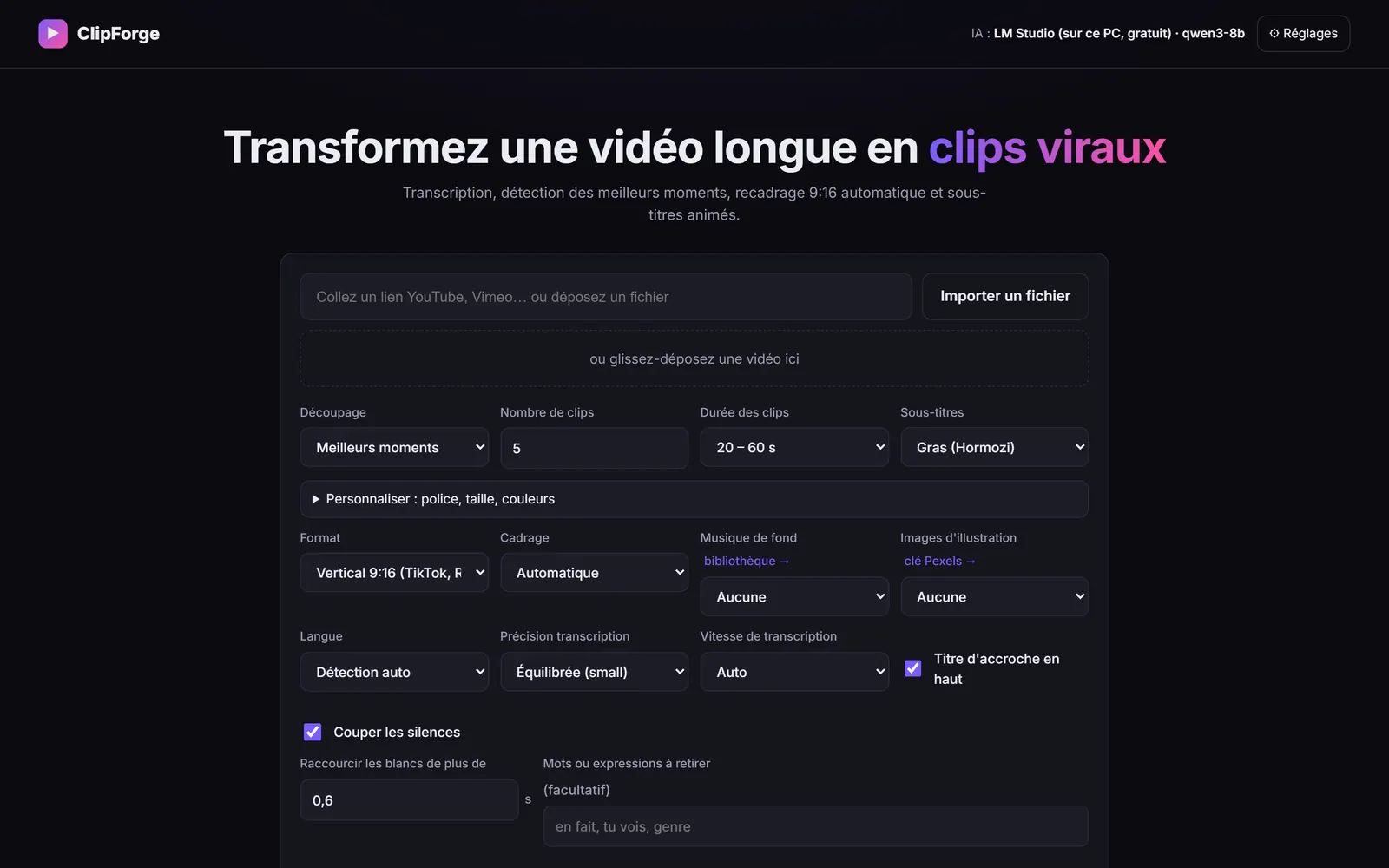
Sur l'écran d'accueil, collez un lien YouTube ou Vimeo, ou glissez une vidéo de votre ordinateur. Puis réglez, si vous le souhaitez :
- Découpage : les meilleurs moments choisis par l'IA, des parties 1, 2, 3… à la suite, ou les deux.
- Nombre de clips et durée : par exemple 5 clips de 20 à 60 secondes.
- Sous-titres : le style (gras, sobre, karaoké), la police, la taille et les couleurs.
- Format : vertical 9:16 pour TikTok, Reels et Shorts, ou 4:5, 1:1 et 16:9.
- Langue : détection automatique, ou la langue de votre choix.
- Couper les silences, mots à retirer (« euh », « en fait »), titre d'accroche, musique de fond.
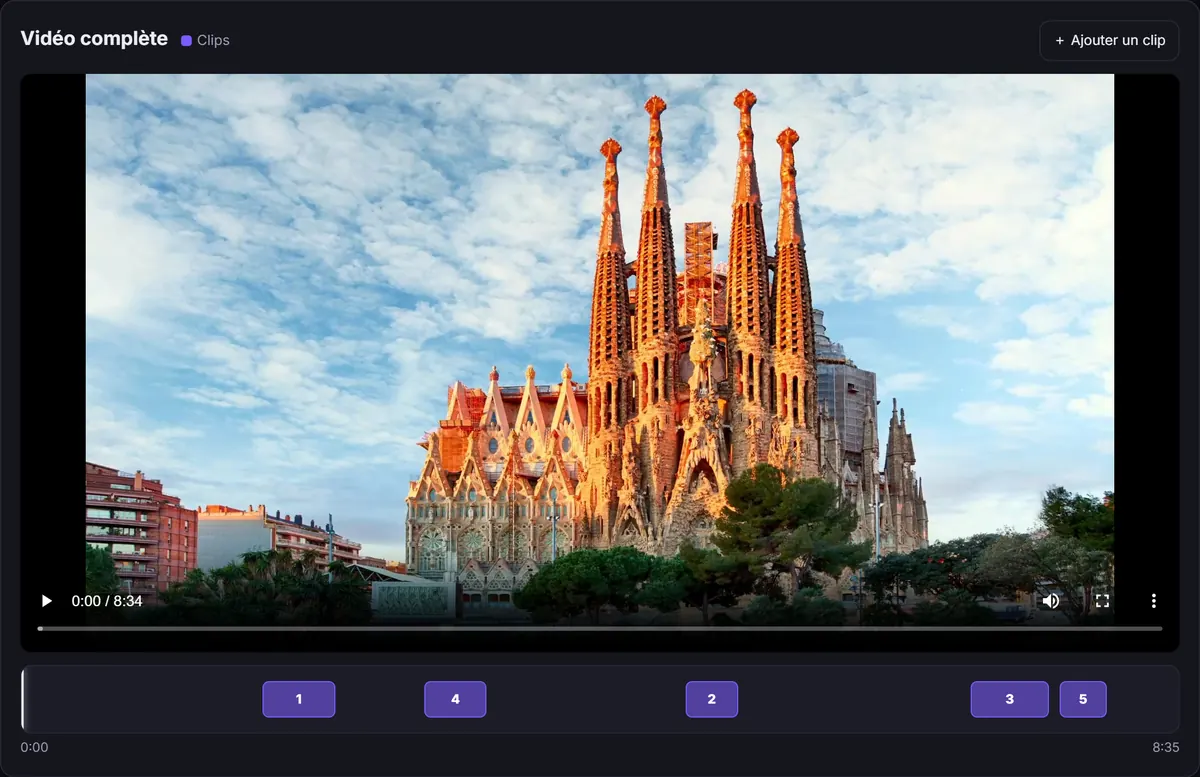
Cliquez sur « Lancer ». ClipForge extrait l'audio, transcrit chaque mot, laisse l'IA choisir les passages, puis recadre et encode les clips. Pour une vidéo de 8 min 34, tout a pris 59 secondes sur un PC avec une NVIDIA RTX 5070.
Choisir et retoucher
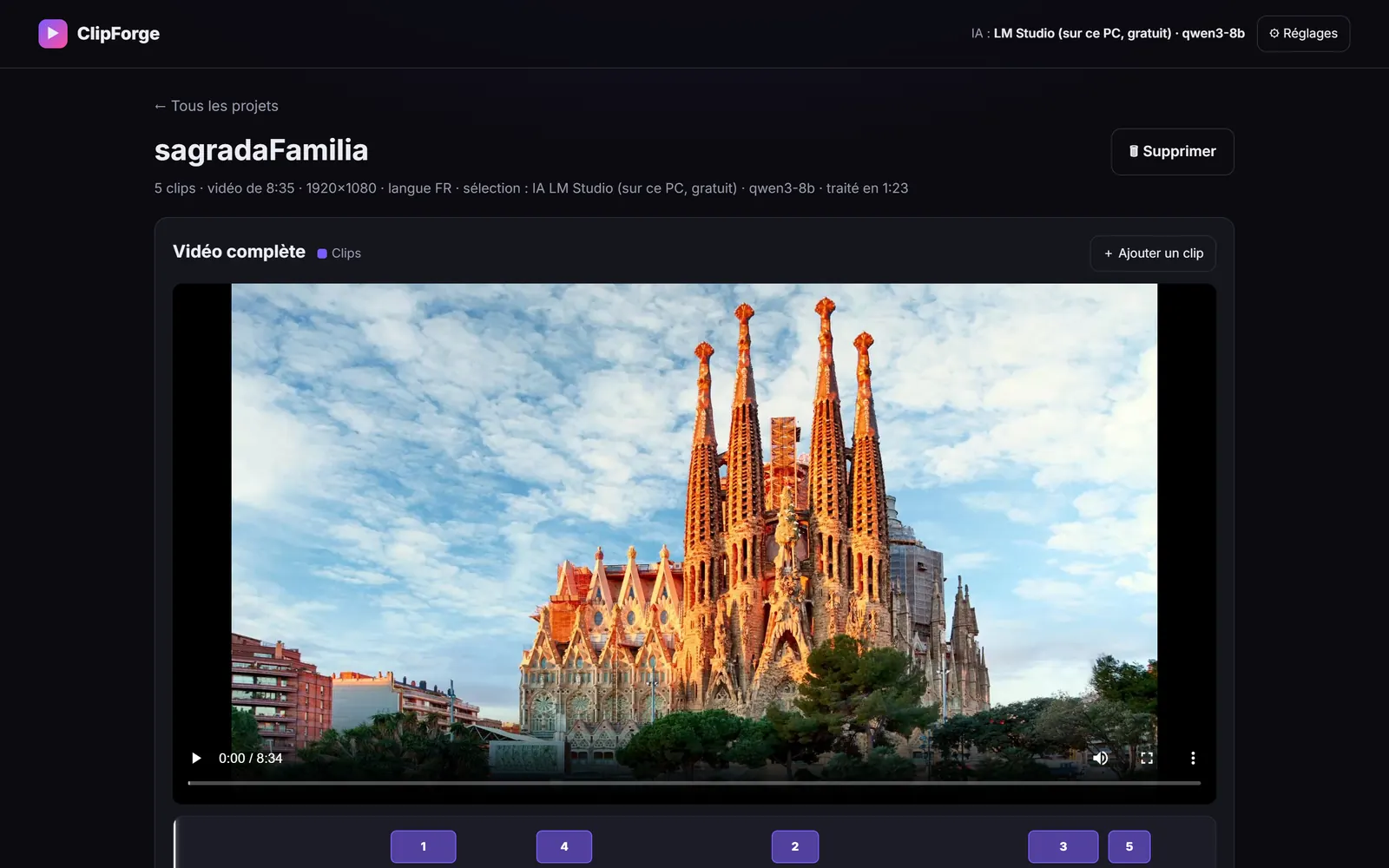
Chaque clip a sa carte : la vidéo, son titre, son score sur 100 et le détail (accroche, engagement, valeur, partage), la légende de publication et ses hashtags. « Voir dans la vidéo » vous ramène au passage d'origine.
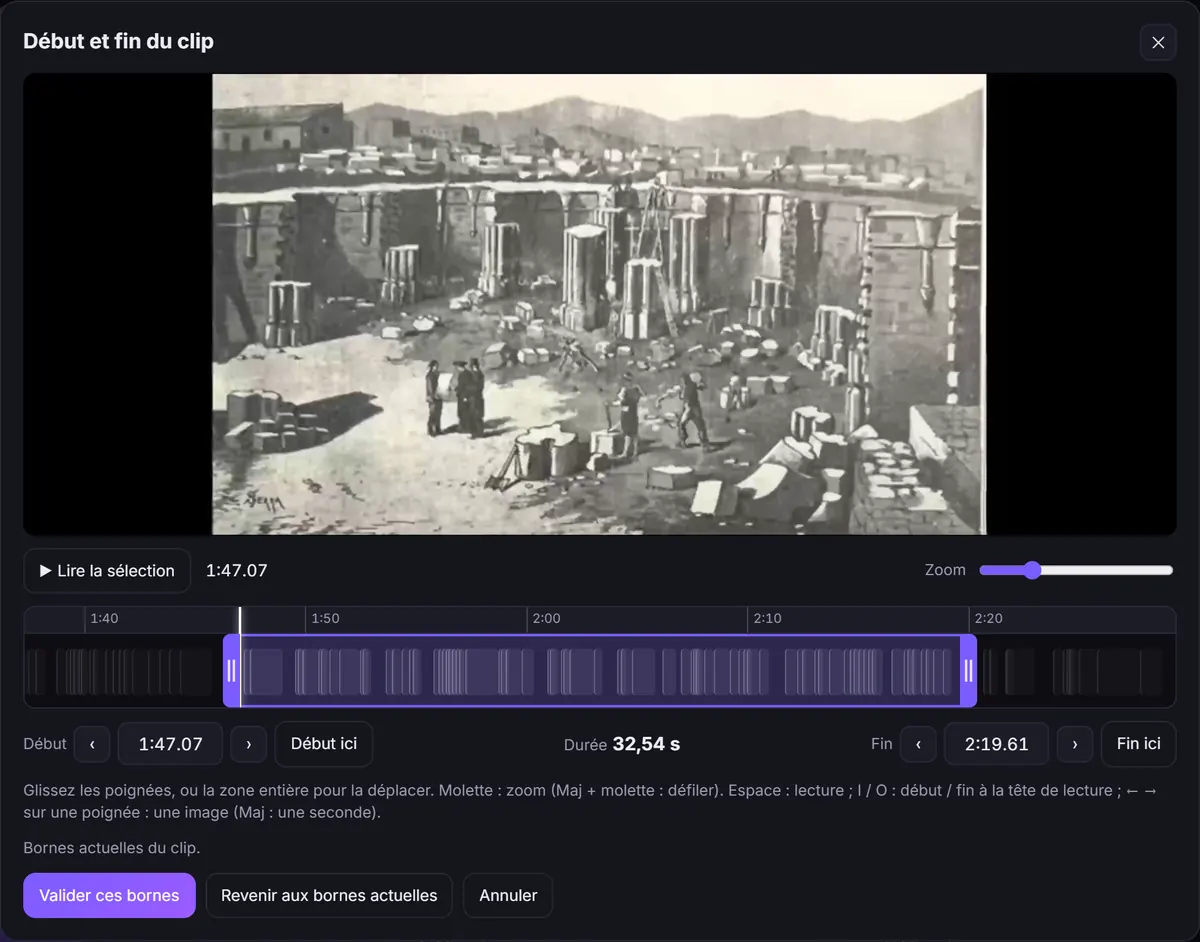
« Modifier » ouvre les réglages du clip :
- Début et fin : glissez les poignées sur la forme d'onde, ou la zone entière. Molette pour zoomer, Espace pour lire, I et O pour poser le début et la fin, flèches pour avancer d'une image.
- Texte des sous-titres : corrigez un mot mal compris ; le minutage est conservé.
- Cadrage : automatique, suivi du visage, ou vidéo entière sur fond flou.
- Style : sous-titres, mot-clé coloré, emojis, zoom dynamique, kit de marque (logo, couleurs, police).
« Refaire ce clip » applique les changements ; seul ce clip est encodé à nouveau. Vous pouvez aussi ajouter un clip à la main depuis la frise.
Publier sur TikTok
ClipForge publie avec la connexion officielle de TikTok (Login Kit) et son API de publication (Content Posting API). Il ne lit ni vos messages, ni vos abonnés, ni vos autres vidéos.
- Dans « Réglages », carte TikTok, cliquez sur « Se connecter avec TikTok ». TikTok s'ouvre et vous demande d'autoriser ClipForge : voir votre nom et votre photo de profil, et publier les vidéos que vous choisissez.
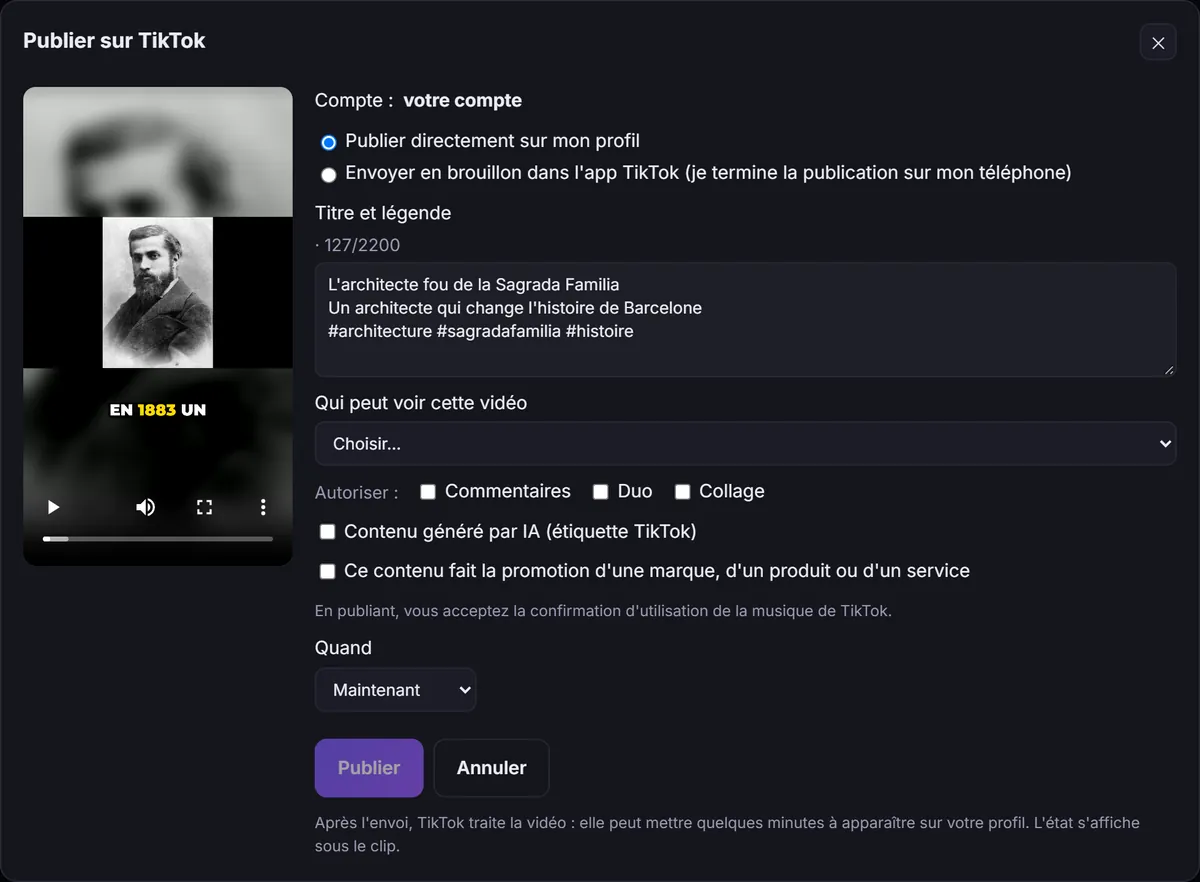
- Sur la carte d'un clip, cliquez sur « Publier sur TikTok ». La fenêtre affiche le compte connecté et l'aperçu de la vidéo.
- Choisissez « Publier directement sur mon profil », ou « Envoyer en brouillon » pour terminer dans l'appli TikTok.
- Relisez le titre et la légende (2200 caractères au plus), puis choisissez qui peut voir la vidéo : aucune option n'est choisie d'avance.
- Cochez, si vous le voulez, commentaires, duo et collage (décochés au départ), l'étiquette « contenu généré par IA », et la mention commerciale si la vidéo fait une promotion.
- Cliquez sur « Publier », ou programmez une heure. L'état de l'envoi s'affiche sous le clip ; TikTok peut mettre quelques minutes à le mettre en ligne.
En publiant, vous acceptez la confirmation d'utilisation de la musique de TikTok. « Se déconnecter », dans les réglages, révoque l'autorisation auprès de TikTok et efface le jeton de connexion de votre ordinateur.
YouTube et Instagram fonctionnent de la même façon, chacun avec sa propre connexion dans les réglages.
Choisir l'IA
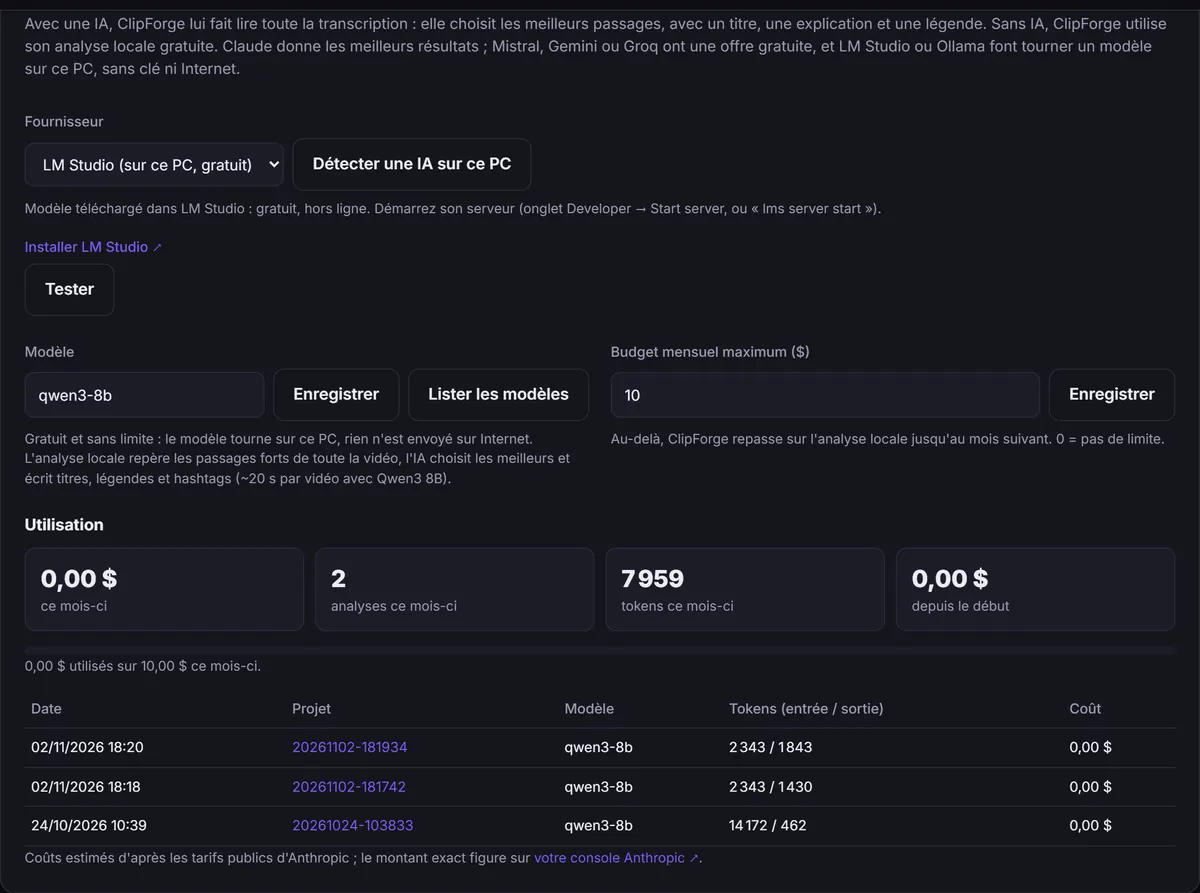
L'IA lit la transcription et choisit les meilleurs passages, avec un titre, une explication et une légende. Dans « Réglages », carte Intelligence artificielle :
- Sur ce PC, gratuit : installez LM Studio ou Ollama, téléchargez un modèle (Qwen3 8B convient très bien), démarrez son serveur, puis cliquez sur « Détecter une IA sur ce PC ». Rien ne part sur Internet.
- En ligne : Claude, Mistral, Gemini ou Groq, avec votre propre clé. Seul le texte de la transcription est envoyé. Fixez un budget mensuel : au-delà, ClipForge repasse sur l'analyse locale.
- Sans IA : l'analyse locale repère les moments forts (rythme, mots-clés, pics du son), gratuitement.
Le tableau « Utilisation » montre chaque analyse, les tokens et le coût estimé.
Rendu et vitesse
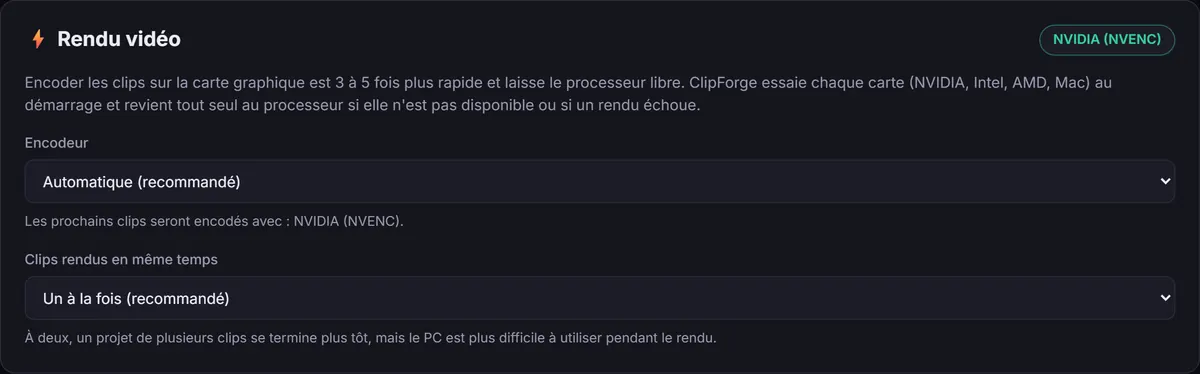
Encoder les clips sur la carte graphique est 3 à 5 fois plus rapide et laisse le processeur libre. Au démarrage, ClipForge essaie chaque carte (NVIDIA, Intel, AMD, Mac) et revient seul au processeur si elle n'est pas disponible ou si un rendu échoue.
« Clips rendus en même temps » : un à la fois garde le PC utilisable pendant le rendu ; deux à la fois termine un projet plus tôt.
La transcription utilise aussi la carte NVIDIA quand elle est là. La précision « Équilibrée » convient presque toujours ; « Précise » et « Maximale » comprennent mieux les noms propres, au prix du temps.
Dépannage
Les cas les plus fréquents, et leur solution. Pour tout le reste, lisez les questions fréquentes ou écrivez à [email protected].
- La fenêtre noire se ferme tout de suite : Python n'est pas dans le PATH. Réinstallez Python en cochant « Add python.exe to PATH », puis relancez
installer.bat. - « Aucune IA locale détectée » : ouvrez LM Studio, onglet Developer, « Start server », puis « Détecter une IA sur ce PC ».
- Le rendu est lent : vérifiez dans « Rendu vidéo » que la carte graphique est détectée, et gardez un clip à la fois si le PC chauffe.
- TikTok demande de se reconnecter : la connexion a expiré ou a été retirée depuis TikTok. Cliquez à nouveau sur « Se connecter avec TikTok ».
- Un mot est mal transcrit : « Modifier », puis « Corriger » le texte des sous-titres, et « Refaire ce clip ».